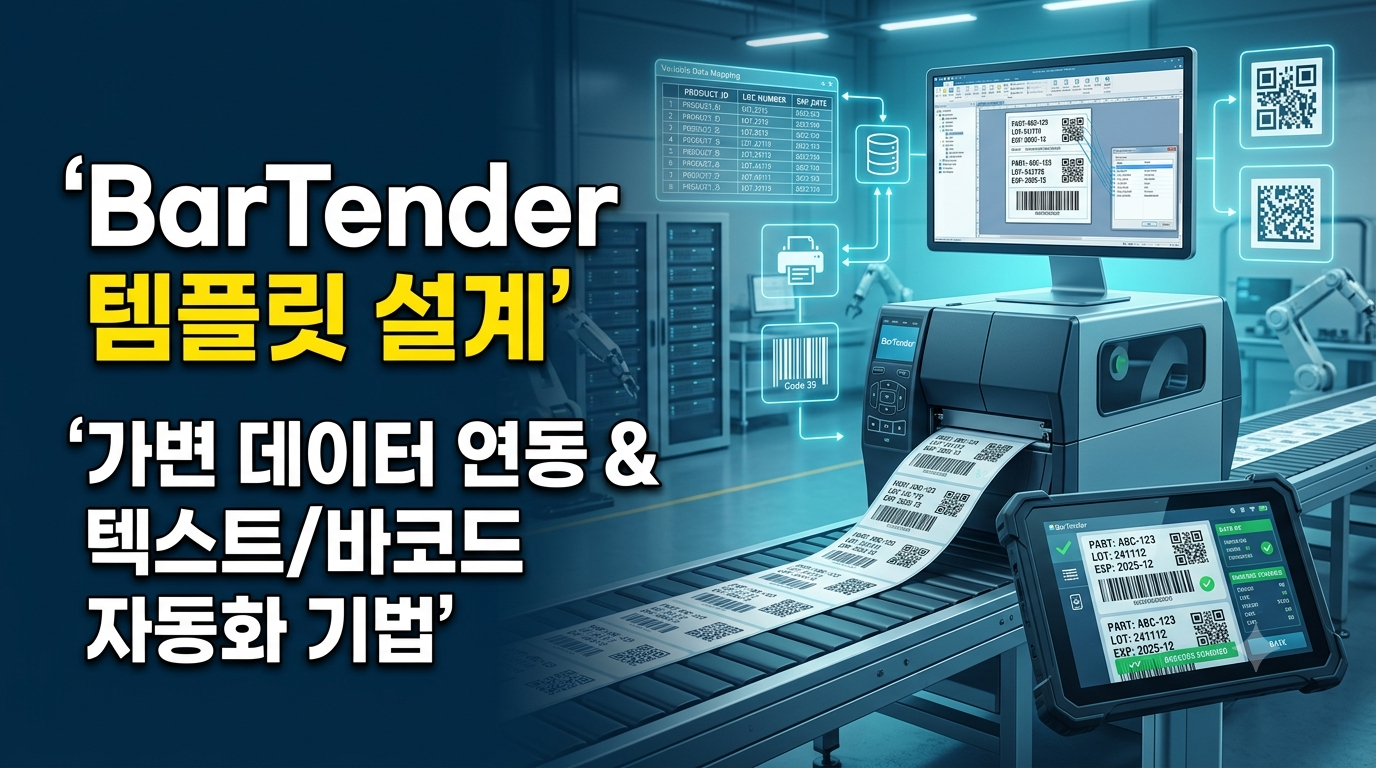
제조, 물류, 유통 현장에서 제품의 사양, LOT 번호, 제조일자, 시리얼 번호 등 매 순간 변하는 정보를 정확하게 출력하기 위해서는 가변 데이터 처리 역량이 필수적입니다. 라벨 발행 전용 소프트웨어의 대명사인 바텐더(BarTender)는 정적 디자인 레이아웃과 동적 데이터를 결합하여 휴먼 에러를 방지하고 발행 프로세스를 자동화하는 핵심 시스템입니다. 현장 실무자를 위해 BarTender를 활용한 효과적인 가변 데이터 연동 및 템플릿 설계 기법을 상세히 설명합니다.
1. BarTender 템플릿 설계의 기본 구조 및 데이터 소스 유형
BarTender에서 템플릿을 설계할 때 가장 먼저 이해해야 할 핵심 개념은 데이터 소스(Data Source)의 분리입니다. 개별 텍스트 박스나 바코드 객체는 고정된 값일 수도 있고, 외부 조건에 따라 유동적으로 변화하는 값일 수도 있습니다.
고정 데이터(Embedded Data)
회사 로고, 라벨 항목 이름(예: “품명:”, “제조일자:”), 기본 경고 문구 등 바뀌지 않는 데이터입니다. 템플릿 자체에 수동으로 입력되며 출력 시 별도의 연동 과정을 거치지 않습니다.
가변 데이터(Database Connection)
엑셀(Excel), CSV, Access, MS SQL, Oracle, ERP/MES DB 등 외부 데이터베이스와 연결되는 데이터입니다. 레코드가 변경될 때마다 템플릿의 지정된 위치에 데이터가 자동으로 매핑되어 인쇄됩니다.
시스템 및 날짜/시간 데이터(Clock & System Variables)
프린터 내부 시계나 PC의 시스템 날짜를 활용하는 방식입니다. 인쇄하는 시점의 날짜, 시간, 만료일자 등을 자동으로 계산하여 표시할 때 유용합니다.
일련번호 데이터(Serial Numbers)
인쇄 매수가 늘어날 때마다 지정한 증감 단위(예: +1, +10)에 따라 숫자가 자동으로 커지는 카운터 방식입니다. 카톤 박스 순번이나 시리얼 번호 부여 시 필수적으로 활용됩니다.
2. 가변 텍스트 및 바코드 매핑 실무 절차
동적 템플릿 구축을 위해서는 텍스트 개체와 바코드 개체에 데이터베이스 필드를 정확히 바인딩(Binding)하는 과정이 필요합니다.
1. DB 연결 설정 (Database Setup Wizard)
BarTender 상단 메뉴의 데이터베이스 연결 설정을 통해 원본 데이터 파일(예: CSV, SQL Server)을 지정합니다. 데이터의 첫 번째 행을 필드 이름으로 인식하도록 설정하고, 텍스트 인코딩을 UTF-8 또는 CP949로 맞춰 한글 깨짐을 예방합니다.
2. 텍스트 객체 데이터 소스 연결
라벨 위 텍스트를 클릭한 후 개체 속성에서 데이터 소스 유형을 ‘데이터베이스 필드’로 변경합니다. 연결된 DB의 컬럼명(예: ITEM_NAME, BATCH_NO)을 선택하면, DB의 값이 데이터 텍스트 창에 실시간으로 동기화됩니다.
3. 바코드 개체 가변 매핑 및 규격 설정
1D 바코드(Code128, GS1-128)나 2D 바코드(QR Code, DataMatrix)를 배치한 후, 바코드 데이터 데이터 소스를 동일하게 DB 필드와 바인딩합니다. 이때 바코드의 X-Dimension(최소 바 너비)과 인쇄 해상도(203/300/600 DPI) 간의 비율을 고려하여 스캐너 가독성이 떨어지지 않도록 크기를 설정해야 합니다.
3. 고급 템플릿 설계 기법: 데이터 변환 및 조건부 출력
현장에서는 원본 DB의 데이터 포맷이 라벨 표시 기준과 다르거나, 특정 조건에서만 특정 문구가 출력되어야 하는 상황이 자주 발생합니다. BarTender는 이를 처리하기 위한 다양한 고급 데이터 변환 기능을 제공합니다.
문자열 가공 및 서식 지정(Value Transform)
자르기 및 연결(Substring & Concatenation): DB에서 불러온 전체 코드 중 앞 4자리만 추출하거나, 서로 다른 두 개의 필드(예: 국가코드 + 시리얼)를 조합하여 하나의 바코드 데이터로 결합합니다.
날짜 서식 오프셋(Date Offset): 생산일자 데이터에 특정 일수(예: +365일)를 자동으로 더해 유통기한을 자동 계산하여 출력합니다.
Zero Padding: 시리얼 번호 출력을 ‘1’이 아닌 ‘00001’과 같이 정해진 자릿수로 맞추기 위해 앞에 0을 자동으로 채워주는 서식을 적용합니다.
조건부 출력(Conditional Printing)
특정 조건에 따라 레이어나 개체의 표시 여부를 결정하는 기능입니다. 예를 들어, 수출용 제품 DB 값이 ‘USA’일 경우에만 영문 경고 라벨 레이어를 활성화하거나, 불량 검사 결과 필드가 ‘FAIL’일 경우 눈에 띄는 ‘재검사 필요’ 도장을 인쇄하도록 설정할 수 있습니다.
VB Script 및 VBScript 내장 커스텀
복잡한 비즈니스 로직(예: 체크디짓 자동 계산, 특정 문자에 따른 동적 바코드 타입 변경 등)이 필요한 경우, 데이터 소스 처리 단계에 VBScript 구문을 직접 작성하여 완벽한 데이터 가공을 수행할 수 있습니다.
4. BarTender Integration Platform을 통한 자동화 출력 구축
템플릿 작성이 완료된 후 작업자가 매번 수동으로 BarTender 프로그램을 열어 인쇄 버튼을 누르는 것은 스마트공장 취지에 맞지 않습니다. BarTender의 Integration Builder 모듈을 사용하면 무인 자동화 라인을 구축할 수 있습니다.
파일 트리거(File Trigger) 방식
ERP/MES 시스템이 라벨 발행 명령 데이터를 포함한 텍스트 파일(CSV, XML, JSON 등)을 지정된 폴더에 생성(Drop)하면, Integration 모듈이 이를 즉시 감지하여 background에서 템플릿을 읽어 들여 백그라운드로 인쇄하고, 작업 완료 후 해당 파일을 삭제하거나 백업 폴더로 이동시킵니다.
웹 서비스 API(Web Service Trigger) 방식
MES 서버에서 REST API 요청(POST)을 통해 JSON 형태의 인쇄 데이터 파라미터를 전송하면, BarTender Integration 서버가 이를 받아 처리하는 방식입니다. 실시간 응답성이 매우 뛰어나고 현장 네트워크 트래픽 부담을 최소화합니다.
5. 현장 적용 시 주의사항 및 인쇄 최적화 가이드
폰트 선택 시 내장 폰트(Printer Fonts) 우선 활용: Windows 트루타입 폰트(TTF)를 과도하게 사용하면 인쇄 시 비트맵 이미지로 변환되어 전송 속도가 느려집니다. 고속 출력이 필요한 경우 프린터 내장 폰트(Zebra font 등)나 다운로드된 상주 폰트를 우선 지정합니다.
라벨 크기 및 마진 정확도 고정: BarTender의 용지 설정 메뉴에서 실제 라벨의 가로, 세로, 갭(Gap) 크기를 정확히 입력해야 드라이버 간의 오작동 및 출력 위치 쏠림 현상을 예방할 수 있습니다.
템플릿 버전 관리 및 보안 권한 설정: 여러 작업자가 동일한 템플릿을 수정하여 발생하는 라벨 양식 훼손을 막기 위해 BarTender Security Center를 통한 양식 수정 권한 제한 및 라이브러리 버전 관리를 시행해야 합니다.